- Проще всего начать с сайта gemini.google.com: нужен только аккаунт Google и поддерживаемый браузер, установка не требуется.
- На Android Gemini ставится из Google Play или уже встроен в систему и вызывается долгим нажатием кнопки питания, на iPhone — через отдельное приложение из App Store.
- На компьютере Gemini работает в любом браузере, а в Chrome есть кнопка «Ask Gemini», которая видит открытую вкладку и до 10 последних вкладок.
- Самые полезные для работы функции — загрузка файлов, Gems (свои ассистенты с инструкциями), Deep Research (отчёт по десяткам источников) и подключённые приложения Google.
- Gemini Nano — отдельная компактная модель, которая работает прямо на смартфоне без интернета; это не чат-бот, а «движок» для функций Android.
- Ответы Gemini нужно проверять, а конфиденциальные данные лучше не загружать в личный аккаунт — для компаний есть рабочие аккаунты Google Workspace.
01Как пользоваться Gemini: коротко
Чтобы начать пользоваться Gemini, откройте сайт gemini.google.com или приложение Gemini на телефоне, войдите в аккаунт Google и напишите вопрос в поле внизу экрана. К запросу можно приложить файл, фото или скриншот, а ответ продолжить уточняющими вопросами — Gemini помнит контекст диалога.
Это практическое руководство: как запустить Gemini на разных устройствах, какие функции стоит освоить в первую очередь и как формулировать запросы для работы. Что это за нейросеть и какие модели в неё входят, мы подробно разбирали в материале «Gemini: что это за нейросеть Google», а сравнение платных тарифов — в разборе «Подписка Gemini: тарифы и цены».
02Как начать: веб, Android, iPhone и компьютер
Gemini доступен на всех основных платформах, но сценарии входа отличаются. Для личного использования подойдёт обычный аккаунт Google, для работы — рабочий или учебный аккаунт Google Workspace, если администратор включил в нём Gemini. Детям младше 13 лет с аккаунтом Family Link родители могут закрыть доступ.
| Платформа | Как открыть | Что важно знать |
|---|---|---|
| Веб (любой ПК, Mac, планшет) | Сайт gemini.google.com | Нужен браузер Chrome, Safari, Firefox, Opera или Edge и вход в аккаунт Google |
| Android | Приложение Gemini из Google Play или встроенный ассистент | На многих смартфонах вызывается долгим нажатием кнопки питания или свайпом из угла экрана |
| iPhone и iPad | Приложение Gemini из App Store | Часть функций работает без входа, но для истории и расширенных возможностей нужен аккаунт; аккаунты Family Link не поддерживаются |
| Chrome на компьютере | Кнопка «Ask Gemini» вверху браузера | Нужен Windows, Mac или Chromebook Plus, последняя версия Chrome и вход в браузер; в режиме инкогнито не работает |
- 1Откройте gemini.google.com в браузере или установите приложение Gemini из Google Play либо App Store.
- 2Войдите в аккаунт Google. Для рабочих задач лучше использовать рабочий аккаунт компании, а не личный.
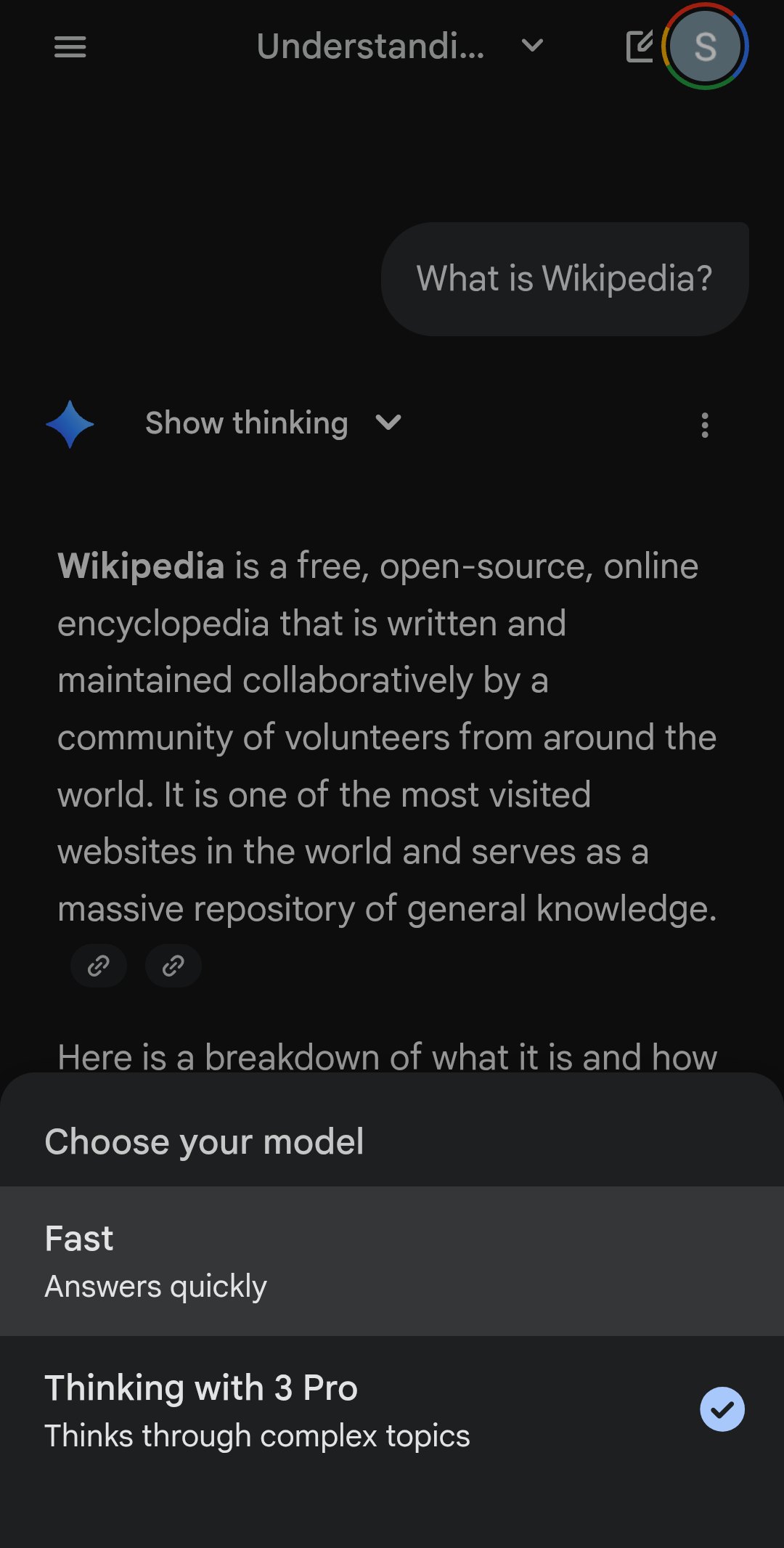
- 3Выберите модель в переключателе: Flash-Lite — для быстрых простых задач, Flash — баланс скорости и качества, Pro — для сложной аналитики, математики и кода.
- 4Напишите запрос в поле внизу. Чтобы приложить документ или фото, нажмите «Добавить файлы».
- 5Отправьте запрос и продолжайте диалог уточнениями: «сделай короче», «оформи таблицей», «перепиши для клиента».
- 6Если не хотите сохранять переписку, включите временный чат: он не попадает в историю, но в нём не работают Gems и подключённые приложения.

03Gemini на ПК: браузер Chrome и веб-версия
Отдельной программы Gemini для Windows в привычном виде нет: на компьютере им пользуются через сайт gemini.google.com или через встроенный в Chrome помощник. Веб-версия — самый полный вариант: в ней есть выбор модели, Gems, Deep Research, Canvas для совместного редактирования текста и кода, экспорт ответов в Google Документы.
Gemini в Chrome — другой сценарий: ассистент открывается прямо рядом со страницей и по умолчанию видит содержимое текущей вкладки. На компьютере ему можно передать до 10 последних открытых вкладок из разных окон и попросить, например, сравнить три предложения поставщиков или собрать выжимку из нескольких статей. После первого включения Gemini появляется в строке меню Mac или в системном трее Windows и вызывается горячими клавишами.
- Кратко пересказать длинную статью, отчёт или страницу документации.
- Объяснить непонятный термин или раздел договора прямо на странице.
- Сравнить характеристики товаров или условия на нескольких открытых вкладках.
- Подготовить черновик письма в Gmail по содержимому страницы.
- Поговорить с ассистентом голосом через кнопку Live, не уходя со страницы.
04Главные функции: файлы, Gems, Deep Research, картинки и Live
Базовый чат — только верхушка. Чтобы Gemini начал экономить время, стоит освоить несколько инструментов, которые отличают его от простого «поиска с ответами».
| Функция | Что делает | Как запустить |
|---|---|---|
| Файлы и фото | Разбирает PDF, таблицы, документы, скриншоты и фотографии | Кнопка «Добавить файлы» в поле ввода |
| Gems | Свой ассистент с постоянными инструкциями и базой файлов | Боковое меню → Gems → «Новый Gem» |
| Deep Research | Составляет план, изучает множество источников и пишет отчёт | «Добавить файлы» или меню инструментов → Deep Research |
| Генерация изображений | Создаёт и редактирует картинки по текстовому описанию | Запрос вида «нарисуй…» в чате |
| Gemini Live | Живой голосовой разговор, в том числе с камерой и показом экрана | Кнопка Live в мобильном приложении |
| Подключённые приложения | Ищет в Gmail, Диске, Календаре, Картах, YouTube | Символ @ и название приложения в запросе |
Gems — это сохранённые «роли» с инструкциями: например, Gem-редактор, который всегда пишет в стиле компании, или Gem-аналитик, который разбирает отчёты по одной схеме. В раздел «Знания» можно загрузить файлы с устройства, из Google Диска или блокноты NotebookLM; если файл лежит на Диске, Gemini берёт его последнюю версию. Gem можно отправить коллегам, но с Gemini Live они пока не работают. Идея близка к тому, как устроены ИИ-агенты, только без самостоятельных действий.
Deep Research подходит для обзоров рынка, конкурентов и регуляторики. После запроса Gemini показывает план исследования, который можно отредактировать, а затем обычно 5–10 минут изучает источники: по умолчанию поиск Google, а при подключении — также Gmail, Диск и загруженные файлы. Готовый отчёт можно экспортировать в Google Документы или прослушать в виде аудиообзора. Функция доступна с 18 лет, а число отчётов в день ограничено; у подписчиков Google AI Pro и Ultra лимиты выше.
Gemini Live превращает ассистента в собеседника: можно говорить голосом, включить камеру и показать предмет или документ либо поделиться экраном телефона и спросить, что делать дальше. Google развивает этот режим и для бизнеса — например, в модели Gemini 3.8 Live появились говорящие аватары на 97 языках.
05Подключённые приложения Google: Gmail, Диск, Карты
Раньше они назывались расширениями, теперь — подключёнными приложениями (Connected Apps). Это главный козырь Gemini для тех, кто живёт в экосистеме Google: ассистент может найти письмо в Gmail, файл на Диске, встречу в Календаре, маршрут в Картах или видео на YouTube и использовать это в ответе.
- 1В мобильном приложении откройте меню → профиль → «Подключённые приложения», в веб-версии — меню → «Настройки и справка» → «Подключённые приложения».
- 2Включите нужные сервисы: Gmail, Google Календарь, Диск, Документы, Keep, Задачи, Карты, YouTube и другие.
- 3В запросе наберите @ и выберите приложение, например: «@Gmail найди письма от бухгалтерии за эту неделю и составь список открытых вопросов».
- 4Если приложение ещё не подключено, Gemini сам предложит выдать разрешение.
На Android список шире: Gemini умеет работать с «Телефоном», «Сообщениями», WhatsApp, Spotify и умным домом Google Home. Следующий шаг — ассистент, который действует сам: Google уже тестирует функцию, с которой Gemini звонит в компании за пользователя, а в Google Фото появилось управление снимками через Gemini.
06Что такое Gemini Nano и зачем он на телефоне
Gemini Nano — самая компактная модель семейства, рассчитанная на работу прямо на устройстве. Она выполняет генеративные задачи без подключения к сети и без отправки данных в облако. В Android модель живёт внутри системного сервиса AICore, который обновляет её и использует аппаратные ускорители смартфона.
Пользователь обычно не общается с Nano напрямую, как с чат-ботом. Модель работает «под капотом» функций: кратких пересказов записей в диктофоне, подсказок в клавиатуре, исправления опечаток, описаний изображений. Разработчики подключают её через API ML Kit GenAI — для пересказа, вычитки, переписывания текста, описания картинок и распознавания речи.
- Приватность: данные не уходят на серверы, а AICore не хранит запросы и ответы после обработки.
- Работа без интернета: функции доступны в самолёте или при плохой связи.
- Экономия: разработчику приложения не нужно платить за облачный API.
- Ограничение: Nano заметно слабее облачных моделей Flash и Pro и есть не на всех смартфонах.
Если коротко: «большой» Gemini в приложении — облачный ассистент для сложных задач, Nano — локальный помощник для быстрых операций с личными данными. Как вообще устроены такие модели и почему они бывают разного размера, объясняем в разборе «Большие языковые модели (LLM)».
07Примеры запросов для работы
Качество ответа напрямую зависит от запроса. Хорошая формула: роль + задача + контекст + формат результата. Вот шаблоны, которые можно копировать и адаптировать.
| Задача | Пример запроса |
|---|---|
| Разбор документа | «Ты юрист. Прочитай приложенный договор и выпиши в таблицу риски для покупателя, срок и сумму штрафов» |
| Письмо клиенту | «Напиши вежливый ответ клиенту, который недоволен сроком доставки. Предложи скидку на следующий заказ, уложись в один абзац» |
| Анализ таблицы | «В файле продажи по месяцам. Найди три товара с самым сильным падением и предложи гипотезы, почему» |
| Исследование рынка | Deep Research: «Составь обзор рынка сервисов онлайн-записи для салонов красоты: игроки, модели монетизации, тренды» |
| Встреча | «@Календарь какие у меня встречи в четверг? Подготовь по каждой три вопроса к обсуждению» |
| Контент | «Сделай из этой статьи пост для Telegram: заголовок, три тезиса, призыв к действию» |
Для повторяющихся задач такие инструкции стоит сохранить в Gem, чтобы не вставлять их каждый раз. Крупные компании идут дальше и строят на моделях Gemini собственных агентов: например, BNP Paribas использует Gemini для подготовки кредитных записок и исследований, не перенося самые чувствительные данные в облако.
08Ограничения и что учитывать
- Ошибки и «галлюцинации»: Gemini может уверенно выдать неверный факт или цифру, поэтому важные данные нужно сверять с первоисточником.
- Возрастные ограничения: Gems и Gemini в Chrome доступны с 13 лет, Deep Research — с 18 лет.
- Лимиты: число отчётов Deep Research и запросов к старшим моделям ограничено, у платных тарифов лимиты выше.
- Региональная доступность: часть функций, включая Gemini в Chrome и новые возможности Live, выпускается постепенно и не во всех странах.
- Приватность: переписка в личном аккаунте сохраняется в истории действий; для коммерческой тайны лучше использовать рабочий аккаунт или временный чат.
- Совместимость: некоторые наушники AirPods и модели Apple Watch могут не работать с голосовыми функциями на iPhone.
Практическое правило: используйте Gemini как быстрого помощника для черновиков, пересказов и поиска, но финальные решения, цифры и юридические формулировки проверяйте сами. Экосистема быстро меняется — Google постоянно добавляет ИИ в свои продукты, от YouTube до Фото, поэтому интерфейс и названия кнопок могут отличаться от описанных.
Частые вопросы
Как пользоваться Gemini бесплатно?
Базовая версия Gemini бесплатна: достаточно открыть gemini.google.com или приложение и войти в аккаунт Google. Платные тарифы Google AI Pro и Ultra дают доступ к старшим моделям и более высокие лимиты, например на отчёты Deep Research.
Как установить Gemini на ПК?
Отдельно устанавливать ничего не нужно: на компьютере Gemini работает в браузере на сайте gemini.google.com. В Chrome на Windows, Mac и Chromebook Plus также есть встроенная кнопка «Ask Gemini», которая работает с открытыми вкладками.
Что такое Gemini Nano?
Это компактная модель Google, которая работает прямо на смартфоне без интернета и без отправки данных в облако. В Android она встроена в системный сервис AICore и обслуживает функции пересказа, вычитки и переписывания текста в приложениях.
Как пользоваться Gemini на iPhone?
Установите приложение Gemini из App Store и войдите в аккаунт Google. В приложении можно писать и говорить голосом, запускать Gemini Live с камерой, загружать фото и создавать изображения.
Можно ли загрузить в Gemini документ или таблицу?
Да, через кнопку «Добавить файлы» можно приложить PDF, документы, таблицы и изображения, в том числе с Google Диска. Gemini перескажет содержимое, ответит на вопросы по нему или оформит выводы таблицей.
Чем Gemini отличается от Google Ассистента?
Gemini построен на генеративной языковой модели и умеет вести диалог, анализировать файлы и писать тексты, а не только выполнять команды. На Android его можно назначить цифровым помощником по умолчанию вместо Google Ассистента.
Источники
- Use Gemini Apps — Gemini Apps Helpsupport.google.com
- Get started with the Gemini mobile app (Android) — Gemini Apps Helpsupport.google.com
- Get started with the Gemini mobile app (iPhone & iPad) — Gemini Apps Helpsupport.google.com
- Use Gemini in Chrome — Gemini Apps Helpsupport.google.com
- Use Deep Research in Gemini Apps — Gemini Apps Helpsupport.google.com
- Use Gems in Gemini Apps — Gemini Apps Helpsupport.google.com
- Use & manage Connected Apps in Gemini — Gemini Apps Helpsupport.google.com
- Talk naturally with Gemini Live — Gemini Apps Helpsupport.google.com