- Единого выключателя нет: Gemini отключают отдельно на телефоне, в браузере, в почте, в Сообщениях и в настройках активности.
- На Android главное — сменить цифровой помощник по умолчанию на «Нет» или другой и перенастроить долгое нажатие кнопки питания; простое удаление приложения Gemini не снимает его с роли ассистента.
- С 4 сентября 2026 года Google убирает классический Ассистент с телефонов и планшетов, и вернуться к нему после обновления уже не получится.
- AI Overviews в поиске Google отключить нельзя, но фильтр «Веб» показывает выдачу без них.
- Чтобы Google не сохранял и не использовал ваши чаты для обучения моделей, выключите «Сохранять активность» и удалите историю; даже после этого переписка хранится 72 часа.
- В компаниях Gemini выключает администратор Workspace в консоли: отдельно приложение Gemini и функции Gemini в Gmail, Документах и других сервисах.
01Можно ли отключить Gemini полностью
Полностью «выключить Gemini» одной настройкой нельзя: Google встроил его в Android, Chrome, Gmail, Google Сообщения и поиск, и в каждом продукте свой переключатель. Зато почти везде его можно убрать с глаз, лишить доступа к данным и запретить сохранять переписку. Ниже — пошаговые инструкции по официальной справке Google для каждого места, где встречается ассистент.
Если вы только знакомитесь с ассистентом, начните с разбора что такое Gemini — там объясняется, какие модели стоят за приложением и что оно умеет. А о том, как сервис работает для пользователей из РФ, мы писали в материале Gemini в России. Gemini в Google — это не одно приложение, а слой функций: ассистент на телефоне, панель в Chrome, подсказки в Gmail, кнопка в Сообщениях, ИИ-обзоры в поиске, и каждым управляют свои настройки.
02Почему люди хотят контролировать ассистента
Gemini становится всё более самостоятельным. Свежий пример — функция Call for Me: Gemini научился звонить в компании за пользователя — узнавать о наличии товара, бронировать столик или переносить запись. Звонок идёт с личного номера пользователя, а ассистент может сообщать собеседнику данные, которые тот разрешил. Пока функция доступна владельцам Pixel 11 в США с платной подпиской, но направление понятно: ассистент превращается в агента, который действует от вашего имени.
Чем больше полномочий у ИИ, тем важнее понимать, где он включён, что видит и что сохраняет. Одни хотят убрать случайные срабатывания от кнопки питания, другие — не пускать ИИ в рабочую почту, третьи — чтобы переписка с ботом не шла на обучение моделей. Подробнее о том, как устроены такие системы, — в разборе что такое ИИ-агенты.
Для компаний вопрос ещё острее: крупные клиенты заранее договариваются о границах. Например, BNP Paribas подписал контракт с Google, но оставит чувствительные данные у себя. Рядовому пользователю такие переговоры недоступны, поэтому остаются настройки — о них дальше.

03Как отключить Gemini на Android
На Android Gemini обычно работает как цифровой помощник по умолчанию: он открывается по долгому нажатию кнопки питания, жестом из угла экрана или по фразе «Окей, Google». Справка Google предлагает несколько уровней отключения — от точечных до полного отказа от ассистента. Названия пунктов могут немного отличаться у разных производителей.
- 1Откройте «Настройки» → «Приложения» → «Приложения по умолчанию» → «Цифровой помощник» → «Цифровой помощник по умолчанию» и выберите другое приложение или «Нет». Это главный шаг: после него Gemini перестанет отвечать на жесты и кнопки.
- 2Чтобы Gemini не открывался по кнопке питания, зайдите в «Настройки» → «Система» → «Жесты» → «Нажатие и удержание кнопки питания» и выберите другое действие, например меню выключения.
- 3Чтобы ассистент не реагировал на голос, откройте приложение Gemini → меню → фото профиля → «Настройки» → «Разговор с Gemini без рук» и выключите «Окей, Google».
- 4Чтобы Gemini не работал на заблокированном телефоне, в тех же настройках приложения откройте «Gemini на заблокированном экране» и отключите использование без разблокировки.
- 5Удалите приложение Gemini стандартным способом Android: долгое нажатие на значок → «Удалить» (на части устройств приложение предустановлено, и его можно только отключить).
Для большинства пользователей оптимальный вариант — оставить приложение, но отвязать его от кнопки питания и голосовой активации. Так Gemini не будет всплывать случайно, но при необходимости его можно открыть вручную.
04Можно ли вернуть Google Ассистент вместо Gemini в 2026 году
Короткий ответ: на большинстве современных телефонов — уже нет. Google начал отключать классический Google Ассистент на мобильных устройствах 4 сентября 2026 года, и обновление доходит до пользователей постепенно, в течение нескольких недель. После него пользоваться Ассистентом или переключиться обратно на телефоне, планшете и подключённых устройствах будет нельзя, пишет Chrome Unboxed со ссылкой на письмо Google.
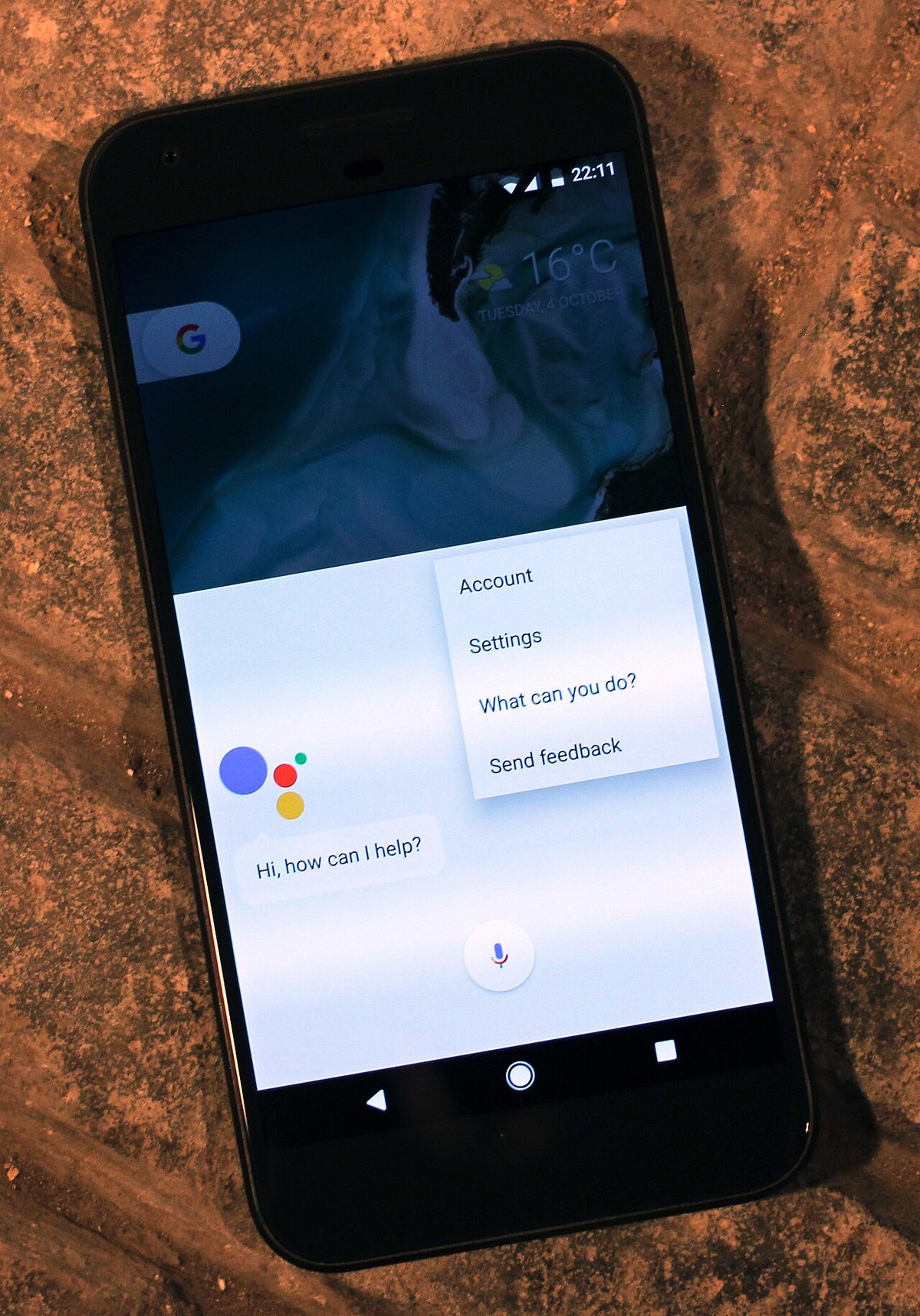
Замена касается смартфонов и планшетов на Android, часов на Wear OS, совместимых наушников и Android Auto. Исключение — автомобили со встроенными сервисами Google: там Ассистент продолжит работать. На некоторых старых и бюджетных устройствах, которые не поддерживают Gemini, классический помощник тоже может сохраниться.
В справке Google ещё описан путь «Меню → профиль → Переключиться на Google Ассистент», но если обновление уже пришло на ваш телефон, этого пункта может не быть. Если вам нужен голосовой помощник без Gemini, остаются два пути: выбрать «Нет» в качестве цифрового помощника или поставить ассистента другой компании, например Алису от Яндекса.
05Как отключить Gemini в Chrome, Gmail, Сообщениях и поиске
Вне телефона Gemini встроен в браузер и сервисы Google. Везде действует один принцип: ищите раздел ИИ-функций или «умных функций» в настройках конкретного продукта.
| Где | Путь в настройках | Что остаётся |
|---|---|---|
| Chrome на компьютере | Настройки → «Инновации ИИ» → «Gemini в Chrome» → выключить «Показывать Gemini вверху браузера» и значок в трее или строке меню с горячей клавишей | Можно просто открепить значок: правый клик по верхней панели → «Открепить Gemini» |
| Gmail (компьютер) | Шестерёнка → «Все настройки» → «Общие» → снять флажок «Умные функции в Gmail, Chat и Meet»; затем «Управление умными функциями Workspace» и выключить оба переключателя | Некоторые функции с отдельными переключателями продолжают работать |
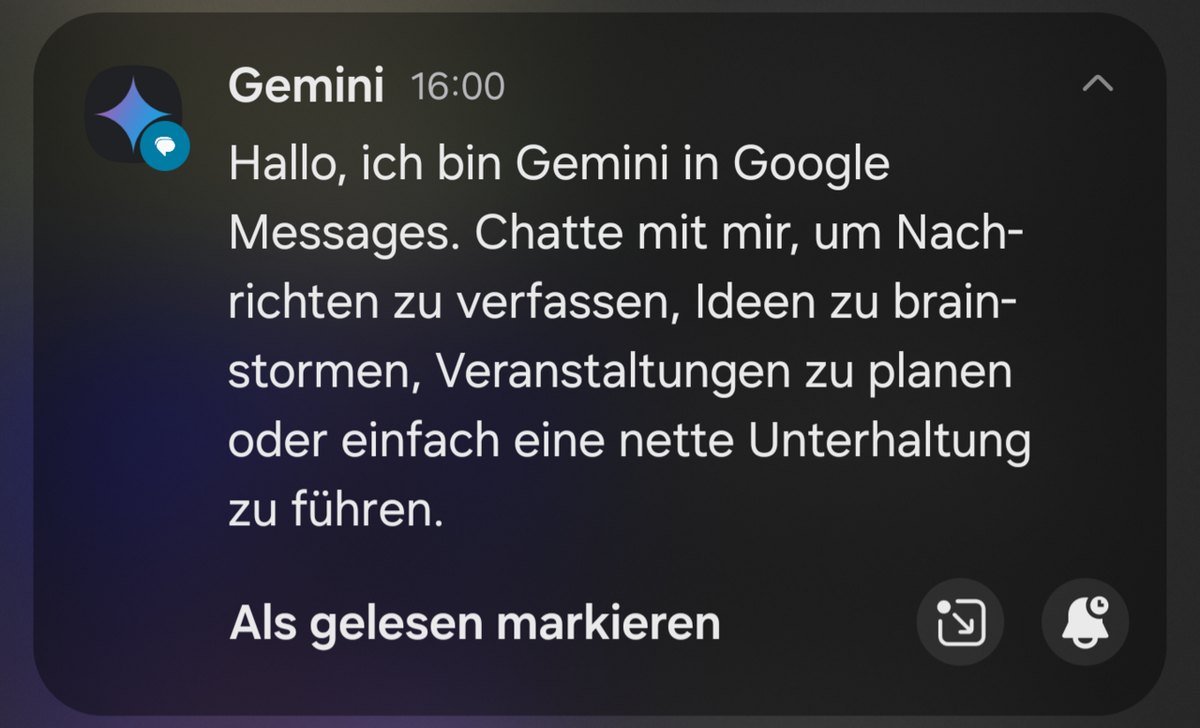
| Google Сообщения | Фото профиля → «Настройки сообщений» → («Общие») → «Gemini в Сообщениях» → выключить «Показывать кнопку Gemini» | Gemini всё равно виден над контактами при создании нового чата |
| Поиск Google | AI Overviews отключить нельзя; после запроса выберите фильтр «Веб» | Экспериментальные функции можно выключить в Search Labs переключателем «AI in Search» |
В Gmail важно понимать, что настроек две. Флажок «Умные функции в Gmail, Chat и Meet» отключает Smart Compose, быстрые ответы и карточки-сводки. Отдельный блок «Умные функции Google Workspace» управляет тем, как данные почты используются в Документах, Диске и других продуктах Google. Эти же настройки действуют для Google Документов и Диска в личном аккаунте. В мобильном Gmail путь такой: «Настройки» → ваш адрес → раздел о конфиденциальности данных.
С поиском ситуация жёстче всего. В справке Google сказано, что AI Overviews — базовая функция поиска, как панели знаний, и выключить её нельзя. Единственный официальный способ получить «чистую» выдачу — нажать фильтр «Веб» под строкой поиска: он показывает только текстовые ссылки без ИИ-обзоров.
06Как отключить Gemini на iPhone
На iPhone Gemini не встроен в систему и не может стать ассистентом по умолчанию вместо Siri, поэтому отключать его проще. Он появляется только там, куда вы сами его добавили: отдельное приложение, виджеты, кнопка действия или приложение Google.
- 1Удалите приложение Gemini: долгое нажатие на значок → «Удалить приложение» или «Настройки» → «Основные» → «Хранилище iPhone» → Gemini.
- 2Уберите виджеты Gemini с экрана блокировки: долгое нажатие на экран блокировки → «Настроить» → выберите текущие обои и удалите виджет.
- 3Если вы назначали на кнопку действия быстрый вызов Gemini, смените её функцию в «Настройках» → «Кнопка действия».
- 4Для Gmail и Chrome на iPhone действуют те же настройки умных функций и Gemini в Chrome, что и на других устройствах.
- 5Удаление приложения не стирает историю чатов: её нужно удалить отдельно в настройках активности (следующий раздел).
07Как отключить сохранение активности Gemini и удалить историю
Отключить ассистента на устройстве — половина дела. Вторая половина — история: по умолчанию Google сохраняет ваши чаты с Gemini в аккаунте и, по словам компании, использует активность, чтобы предоставлять, разрабатывать и улучшать свои сервисы, включая обучение генеративных моделей. Раньше настройка называлась «История действий в приложениях Gemini» (Gemini Apps Activity), сейчас — «Сохранять активность» (Keep Activity).
- 1Откройте gemini.google.com или приложение Gemini и перейдите в «Настройки и справка» → «Активность».
- 2Нажмите «Включено» и выберите «Отключить» или «Отключить и удалить активность», если хотите сразу стереть прошлое.
- 3Если сохранение нужно, но не навсегда, выберите срок автоудаления: 3 месяца, 18 месяцев (стоит по умолчанию), 36 месяцев или «Не удалять автоматически».
- 4Для разовых разговоров используйте временные чаты: они не попадают в историю и не используются для обучения моделей, если вы не отправили отзыв.
Стоит также проверить, какие сервисы подключены к Gemini: почта, календарь, Диск, фото. Если вы не хотите, чтобы ассистент читал их содержимое, отключите подключённые приложения в настройках Gemini. Это особенно актуально на фоне новых функций вроде управления Google Фото через Gemini.
08Как отключить Gemini в компании: инструкция для админа Workspace
В корпоративных аккаунтах сотрудники часто не могут выключить Gemini сами — это делает администратор Google Workspace. В консоли два независимых выключателя: один для самого приложения Gemini, второй — для функций Gemini внутри Gmail, Документов и других сервисов. Для доступа к ним нужна роль администратора с правом управлять настройками Gemini.
- 1Чтобы закрыть приложение Gemini: консоль администратора → меню → «Генеративный ИИ» → «Приложение Gemini» → «Статус сервиса» → «Отключено для всех». Настройка закрывает gemini.google.com, мобильные приложения Gemini и Gemini в Chrome.
- 2Чтобы ограничить только часть сотрудников, выберите организационное подразделение или группу конфигурации: настройки группы имеют приоритет над настройками подразделения.
- 3Чтобы убрать Gemini из рабочих сервисов: «Генеративный ИИ» → «Gemini для Workspace» → панель «Доступ к функциям» → значок редактирования рядом с сервисом → «Отключено» → «Сохранить».
- 4Повторите для каждого сервиса: Gmail, Календарь, Диск и Документы, Таблицы, Презентации, Meet, Chat и других из списка.
- 5Учтите время: изменения могут применяться до 24 часов, хотя обычно вступают в силу быстрее.
По умолчанию функции Gemini в сервисах Workspace включены, а тонкая настройка по сервисам доступна не во всех редакциях: справка называет, в частности, Enterprise Standard и Plus и ряд образовательных тарифов. Есть и нюанс: выключение Gemini в одном приложении не мешает сотрудникам обращаться к его данным через Gemini в другом сервисе, поэтому политику стоит настраивать целиком.
Google будет и дальше встраивать ИИ глубже: компания обещает, что Gemini 4 выйдет раньше конца года, и с новыми моделями появятся новые функции и новые переключатели. Следить за изменениями удобно по метке Gemini и новостям Google.
Частые вопросы
Как отключить Gemini на Android?
Откройте «Настройки» → «Приложения» → «Приложения по умолчанию» → «Цифровой помощник» и выберите «Нет» или другое приложение. Затем в разделе «Жесты» уберите Gemini с долгого нажатия кнопки питания и выключите «Окей, Google» в настройках приложения.
Как удалить Gemini с андроида?
Удалите приложение Gemini долгим нажатием на значок, а если оно предустановлено — отключите его. Но сначала смените цифрового помощника по умолчанию: по справке Google, удаление приложения не снимает Gemini с этой роли.
Как вернуть Google Ассистент вместо Gemini?
С 4 сентября 2026 года Google постепенно убирает классический Ассистент с телефонов и планшетов, и после обновления переключиться обратно нельзя. Если в приложении Gemini ещё есть пункт «Переключиться на Google Ассистент», им можно воспользоваться, но это временная возможность.
Как отключить Gemini в Gmail?
В Gmail на компьютере откройте «Все настройки» → «Общие», снимите флажок «Умные функции в Gmail, Chat и Meet» и в блоке «Умные функции Google Workspace» выключите оба переключателя. В рабочих аккаунтах Gemini в Gmail отключает администратор.
Как отключить историю действий Gemini?
Откройте «Настройки и справка» → «Активность» в Gemini и выберите «Отключить» или «Отключить и удалить активность». Новые чаты после этого не попадут в историю, но будут храниться в аккаунте 72 часа.
Можно ли отключить ИИ-обзоры в поиске Google?
Нет, Google называет AI Overviews базовой функцией поиска, которую нельзя выключить. Обойти их можно фильтром «Веб» после запроса: он показывает только текстовые ссылки.
Источники
- Manage or delete the Gemini app on your Android device — Gemini Apps Helpsupport.google.com
- Manage & delete your activity in Gemini Apps — Gemini Apps Helpsupport.google.com
- Gemini Apps Privacy Hub — Gemini Apps Helpsupport.google.com
- Use Gemini in Chrome — Gemini Apps Helpsupport.google.com
- Learn about smart features & controls for Google Workspace — Gmail Helpsupport.google.com
- AI Overviews in Google Search — Google Search Helpsupport.google.com
- Turn the Gemini app on or off — Google Workspace Admin Helpknowledge.workspace.google.com
- Manage access to Gemini features in Workspace services — Google Workspace Admin Helpknowledge.workspace.google.com